
「Office 2024 を再インストールしたいけれど、やり方が分からない」「パソコンを買い替えたら Office が使えなくなった」と困っていませんか。Office 2024 は買い切り版のため、正しい手順で再インストールしないと認証エラーが起きやすいのが特徴です。
この記事では、「Office 2024 再インストール方法」を中心に、Windows・Mac 別の手順、再インストール前の準備、認証できない時の対処法まで分かりやすく解説します。初心者の方でも、この記事を見ながら作業すれば迷わず再インストールできます。
Office 2024 は再インストールできる?
結論から言うと、Office 2024 は何度でも再インストール可能です。ただし、同時に使用できる台数には制限があります。
Office 2024 は 1ライセンス=1台のパソコンが基本です。そのため、古いパソコンから新しいパソコンへ移行する場合は、正しい手順で再インストールする必要があります。
Office 2024 再インストール前に確認すること
再インストールを始める前に、次の3点を必ず確認してください。
Microsoft アカウントを確認
Office 2024 は、購入時に使用した Microsoft アカウントに紐づけられています。このアカウントでサインインできないと、再インストールはできません。
プロダクトキーは不要?
多くの場合、再インストール時にプロダクトキーの再入力は不要です。Microsoft アカウントにサインインするだけで、Office 2024 をダウンロードできます。
以前の Office をアンインストールする
同じパソコンに再インストールする場合でも、不具合があるときは一度アンインストールしてから再インストールするのがおすすめです。
Windows に Office 2024 を再インストールする方法
Windows パソコンでの Office 2024 再インストール方法は以下の通りです。
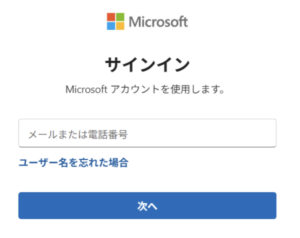
まず、Microsoft 公式サイトにアクセスし、購入時の Microsoft アカウントでサインインします。次に「サブスクリプション」を開き、Office 2024 を選択して「インストール」をクリックします。
ダウンロードされたセットアップファイルを実行すると、自動的に Office 2024 の再インストールが始まります。インストール完了後、Word や Excel を起動し、アカウント認証が行われていれば成功です。


Mac に Office 2024 を再インストールする方法
Mac でも基本的な流れは Windows と同じです。
Microsoft アカウントにサインインし、Office 2024 のダウンロードページから Mac 用インストーラーを取得します。pkg ファイルを実行し、画面の指示に従って進めれば再インストールは完了します。
初回起動時に Microsoft アカウントでサインインし、ライセンス認証が完了していれば問題ありません。
パソコン買い替え時の Office 2024 再インストール
パソコンを買い替えた場合、古いパソコンから Office 2024 をアンインストールし、新しいパソコンに再インストールします。
古い端末が手元にない場合でも、Microsoft アカウントの管理画面からデバイス情報を確認し、不要な端末を削除できます。これにより、新しいパソコンで Office 2024 を問題なく使えるようになります。
Office 2024 再インストールできない原因と対処法
サインインしているアカウントが違う
最も多い原因は、購入時とは別の Microsoft アカウントでログインしているケースです。心当たりがある場合は、別のアカウントでも試してみましょう。
ライセンス認証エラーが出る
一時的な認証エラーであれば、Office を再起動するだけで解決する場合があります。それでも直らない場合は、再インストールをやり直してください。
以前の Office が残っている
Office 2021 や Microsoft 365 が残っていると、Office 2024 の再インストールに失敗することがあります。完全にアンインストールしてから再実行しましょう。
Office 2024 を再インストール後に確認すべき設定
再インストール後は、正常にライセンス認証されているかを必ず確認しましょう。Word や Excel の「アカウント」画面で「Office 2024」と表示されていれば問題ありません。
また、更新プログラムを適用しておくことで、安定性やセキュリティが向上します。
まとめ|Office 2024 の再インストールはアカウント管理が重要
Office 2024 の再インストール方法は難しくありませんが、Microsoft アカウントの管理が最も重要です。購入時のアカウントさえ分かっていれば、プロダクトキーがなくても再インストールできます。
「Office 2024 再インストール方法」で悩んでいる方は、この記事の手順を参考に、落ち着いて作業を進めてください。正しく再インストールすれば、再び快適に Office 2024 を利用できます。

コメント