

表計算ソフトExcel だけを使いたいけれど、「Office 2024は不要」「Excel だけ欲しい」
という方はとても多いです。
Microsoft では、Excel 2024 を単体(買い切り版)で購入・インストールすることが可能です。
記事では、
- Excel 2024 単体版とは何か
- 購入前の注意点
- ダウンロード方法
- インストール手順(初心者向け)
を順番に分かりやすく解説します。
Excel 2024 単体版とは?
Excel 2024 単体版は、サブスク不要で一度購入すればずっと使える買い切り版の Excel です。
主な特徴
- 一度購入すれば永続利用できる
- 月額・年額料金なし
- Excel だけ使える(Word や PowerPoint は含まれない)
- 機能追加アップデートはなし(セキュリティ更新のみ)
「表計算ができれば十分」「仕事や家計管理で Excel だけ使いたい」
という方に向いています。
購入前に知っておくべき注意点
Excel 2024 単体を購入する前に、以下は必ず確認しましょう。
Microsoft アカウントが必要
購入・ダウンロード・ライセンス管理は
Microsoft アカウントに紐づけされます。
Excel 2024 のプロダクトキーを準備
Excel 2024 単体版のプロダクトキーを準備して置く。
AI(Copilot)は使えない
AI 機能や常に最新版を使いたい場合は
Microsoft 365(サブスク)が必要です。
Excel 2024 のダウンロード方法
Excel 2024 単体製品は、Windows 11またはMac に対応しています。ここは、Windows パソコンにダウンロードする手順を紹介します。
Microsoft アカウントにサインイン
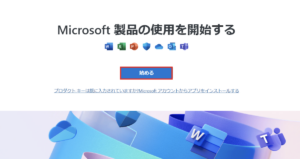
まず、「Microsoft 公式ダウンロードページ」をクリックして、「始める」のボタンをクリックします。
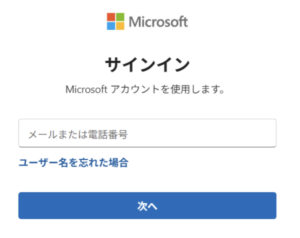
この画面で、Microsoft アカウントの「メールアドレス」を入力して、「次へ」をクリックします。
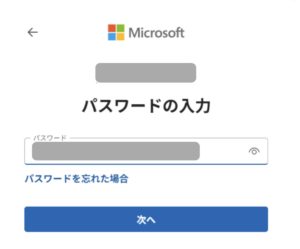
Microsoft アカウントのパスワードを入力して、【次へ】をクリックします。
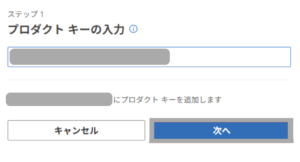
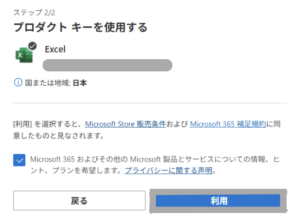
Excel 2024 のプロダクトキーを入力する
Excel 2024 の初インストール用の25英数字で構成した【プロダクトキー】を入力し、【次へ】クリックします。
セットアップする
Excel 2024製品を確認し、Microsoft アカウントにセットアップします。
Excel 2024 をダウンロードする
Microsoft アカウントに移動し、「サブスクリプション」をクリックし、「購入すみ」製品をクリックし、セットアップした「Excel」製品を見つかり、【インストール】をクリックしてダウンロードします。

【インストールする】をクリックする
Excel 2024 の言語とバージョンを確認し、【インストールする】をクリックします。
ファイルを保存する
「 .pkg ファイル」を保存します。

Excel 2024 のインストール方法
Excel 2024 をWindows PCにインストールする方法です。
ダウンロードした .pkg ファイルをダブルクリックします。

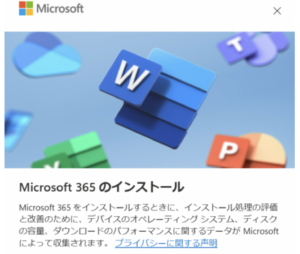
インストールする
Excel 2024 のインストーラーが起動すると、手順に従って、インストールします。
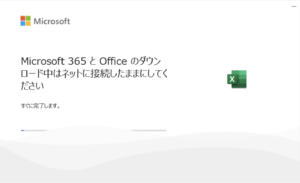
Excel 2024 のインストール完了
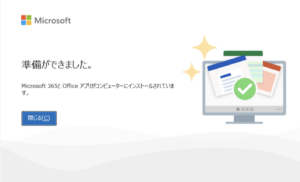
インストールが終わるとセットアップ最終画面になります。「閉じる」をクリックしてセットアップを終了しましょう。
以上、Excel 2024 単体製品をWindows パソコンにインストールしました。
まとめ
Excel 2024 のダウンロード方法の手順を簡単にまとめると以下の通りです。
- Microsoft アカウントにサインイン
- 「サービスとサブスクリプション」を開く
- 購入済みの Excel 2024 を選択
- 「インストール」をクリック
- OS に合ったインストーラーがダウンロードされる
- Windows:
.exeファイル - Mac:
.pkgファイル
Excel 2024 のインストール手順(Windows)
- ダウンロードした
.exeファイルをダブルクリック - 「このアプリが変更を加えることを許可しますか?」→ はい
- 自動でインストールが開始
- 数分待つ
- 「完了」と表示されたら終了
スタートメニューから Excel 2024 を起動できます。
Excel 2024 単体版は、「必要な機能だけ」「長く安く使いたい」人向けの選択肢です。
- 購入 → ダウンロード → インストールは簡単
- サブスク不要
- 初心者でも安心して使える
Excel だけ欲しい方は、ぜひ検討してみてください。


コメント