
MacでもExcel(エクセル)は問題なくダウンロードして使用できます。
Excel をWindows PCにダウンロードする手順については、すでに紹介しましたが、本記事では、Macでダウンロードしてインストールする方法について紹介します。
関連記事:Excel 2024 単体のダウンロードとインストール方法
Excel をMacやWindows にダウンロードする手順は同じです。Microsoft 公式サイトからダウンロードします。

Excel 単体がすぐ使える!
一度買えば、ずっと使える買い切りプラン。
MacでExcelを使う方法は主に3つ
MacでExcelを利用する方法は次の3種類があります。
- Microsoft 365(サブスクリプション)
- Excel単体・Office買い切り版
- Excel Online(無料・ブラウザ版)
この記事では、Macにインストールして使う方法を中心に解説します。
MacにExcelをダウンロードする前の確認事項
スムーズにインストールするため、以下を事前に確認しておきましょう。
- macOSが比較的新しい(可能なら最新版)
- ストレージ空き容量が10GB以上ある
- Microsoftアカウントを持っている
- 安定したインターネット環境
Mac でExcel をダウンロードする方法
Microsoft公式へアクセスし、「始める」を押します。

Microsoftアカウント を入力し、「次へ」をクリックします。

Microsoftアカウント のパスワードを入力し、「次へ」をクリックします。

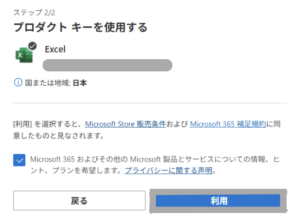
Excel 2024 のプロダクトキーを入力し、「次へ」をクリックします。

Excel 2024を確認し、 「利用」をクリックし、「Excel 2024」をMicrosoft アカウントにセットアップします。
Microsoft アカウントの左側の「サブスクリプション」をクリックします。

「購入済みの製品」メニュウから「Excel 2024」を見つけて「インストール」ボタンをクリックします。

「言語」と「バージョン」を確認し、【インストールする】ボタンをクリックします。
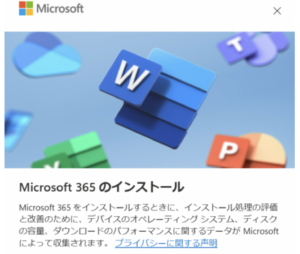
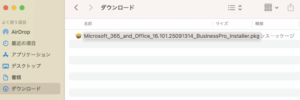
「インストール」をクリックすると、Microsoft_Office_Installer.pkg というファイルがダウンロードされます。
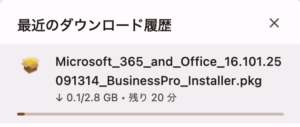
Mac でExcelの インストール手順
ダウンロードした Microsoft_Office_Installer.pkg をダブルクリックします。
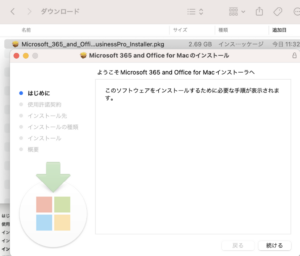
インストーラーが起動するので「続ける」をクリックします。
使用許諾契約に同意します。

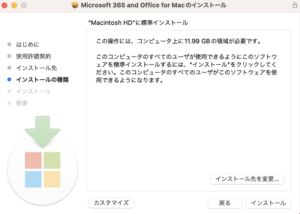
インストール先(通常はMacintosh HD)を選択し、「インストール」をクリックします。
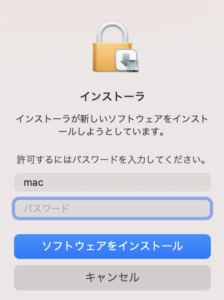
管理者パスワードを入力してインストール開始します。
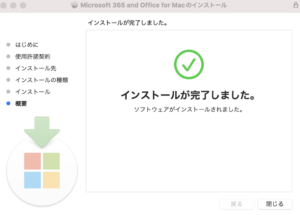
インストール完了!
MacにExcelがインストールできない時の対処法
ダウンロードできない場合
原因
- ネット回線が不安定
- ブラウザの不具合
- Microsoftアカウントの認証エラー
対処法
- Safari以外のブラウザ(Chromeなど)で試す
- シークレットモードでログイン
- 一度サインアウトして再ログイン
インストールが途中で止まる・失敗する
対処法
- Macを再起動する
- macOSを最新版にアップデート
- ストレージ容量を確認する
- セキュリティソフトを一時的に停止
「開発元を確認できないため開けません」と表示される
- 「システム設定」→「プライバシーとセキュリティ」
- 「このまま開く」を選択
- 再度インストーラーを実行
インストール後にExcelが使えない場合
ライセンス認証できない
- 購入時とは別のMicrosoftアカウントでサインインしている可能性があります。
対処法
- 正しいアカウントでサインインし直す
- 利用台数制限を確認する
Excelをインストールせずに使う方法(補足)
インストールが難しい場合は、
Excel Online(無料)も利用できます。
- ブラウザだけで使用可能
- 基本的な編集・閲覧は無料
- インストール不要
※ マクロや高度な機能は利用できません。
関連記事:Excel Onlineの使い方と特徴|無料で使えるWeb版Excelの魅力
まとめ|MacでもExcelは簡単に使える
MacでもExcelは、
- Microsoft 365
- 買い切り版
- 無料のOnline版
から自分に合った方法で利用できます。
正しい手順で進めれば、
MacへのExcelインストールは10分ほどで完了します。


コメント