
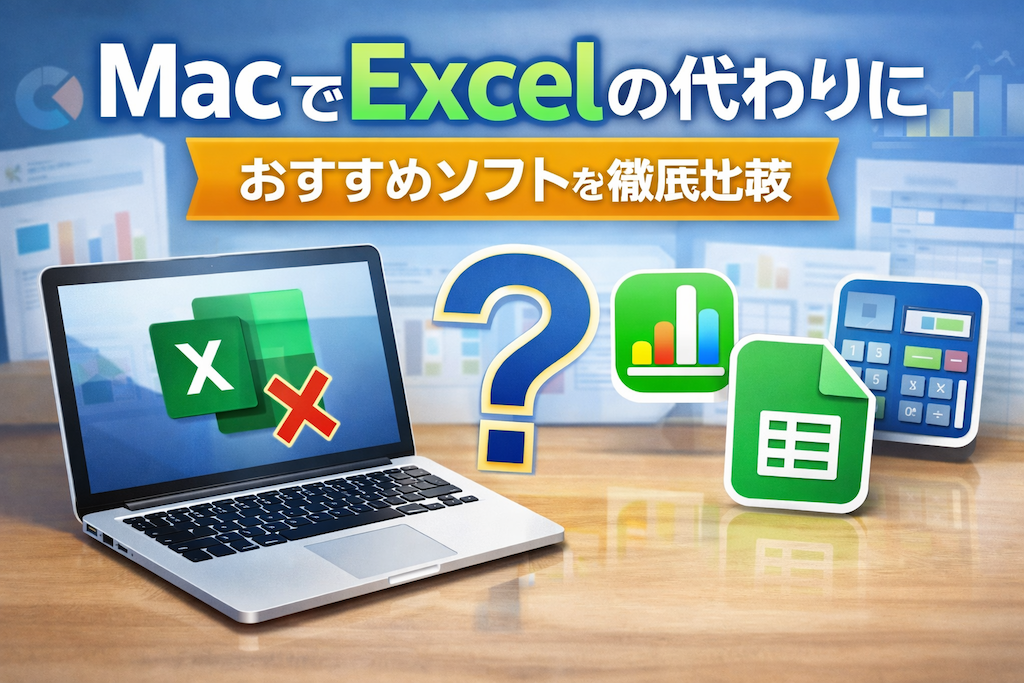
Macを使っていると、表計算ソフトを使うには、
「Excelを使いたいけど高い」
「Excel以外で代わりになるものはない?」
と感じる方は多いのではないでしょうか。
実は、MacではExcelの代わりに使える優秀な表計算ソフトが複数存在します。
用途によっては、Excelを使わなくても十分、あるいはそれ以上に快適な場合もあります。
この記事では、MacでExcelの代わりになるソフトを、
無料・有料に分けてわかりやすく解説します。
なぜ、MacでExcelの代わりのソフトを探すの?
なぜ「MacでExcelの代わりの製品を探すの?」Mac で表計算ソフトExcelを使うには、購入する必要があり、値段も安くない。
では、Mac標準ソフトNumbersを使ったら十分ではないか?完全無料で使えるのに。
それは、Microsoft Excel を購入したいが、値段が高い、Mac標準ソフトNumbersを使ったら、複雑な作業、マクロや高度な関数を使えませんからです。
このような背景から、Mac でExcelの代わりに、無料でも自分の必要に十分機能を満たせる無料ソフトを探しているでしょう。
MacでExcelの代わりに使える無料ソフト
では、Macで使えるExcelの代わりになる無料ソフトを紹介します。
Numbers(Mac標準・最も手軽)
MacでExcelの代わりとして、最初に試すべきなのがNumbersです。
特徴
- Mac・iPhone・iPadに標準搭載
- 完全無料
- デザイン性が高い
- Excelファイルの読み書きに対応
向いている人
- 家計簿、簡単な表作成
- 個人利用・初心者
- 見た目重視の資料作成
※ 複雑なマクロや高度な関数には不向きですが、
日常用途ではExcelの代わりとして十分です。
Excel と Numbers の機能比較表
| 項目 | Excel(Microsoft Excel) | Numbers(Apple Numbers) |
|---|---|---|
| 対応OS | Windows / Mac | Mac / iPhone / iPad |
| 価格 | 有料(買い切り or サブスク) | 無料(Apple IDで利用可) |
| 主な用途 | 業務・分析・大量データ処理 | 個人利用・軽作業・見た目重視 |
| 最大行数 | 約104万行 | 約100万行(実用上は少なめ) |
| グラフ機能 | 非常に豊富・細かい設定可能 | 種類は少なめ・デザイン重視 |
| マクロ(自動化) | VBA対応(強力) | 非対応 |
| ピボットテーブル | 高機能 | 簡易的(制限あり) |
| データ分析 | 非常に強い | 基本的な分析のみ |
| テンプレート | 業務向け多数 | デザイン性の高いテンプレ多数 |
| Excel互換性 | 公式 | 読み書き可能だが一部崩れる |
| 操作の難易度 | やや高い | 非常に直感的 |
Excel にあって Numbers にない代表的な機能
- VBA(マクロ)
- Power Query
- Power Pivot
- XLOOKUP / IFS などの最新関数
- 大規模データ処理
- 業務向けアドイン
👉 業務・分析用途ではExcel一択
Numbers にあって Excel より優れている点
- 完全無料
- 見た目がきれい
- 操作が直感的
- iPhone・iPad連携が強力
- 小規模データなら高速
👉 個人利用・初心者にはNumbersが快適
結論|Excel と Numbers は用途で使い分ける
| 利用シーン | おすすめ |
|---|---|
| 仕事・会社指定 | Excel |
| マクロ・自動化 | Excel |
| 家計簿・個人管理 | Numbers |
| Mac初心者 | Numbers |
| 無料で使いたい | Numbers |
Google スプレッドシート(クラウド型)
ブラウザで使えるため、Macとの相性も良好です。
特徴
- 完全無料
- 自動保存
- 共同編集が得意
- Excel形式との互換性あり
向いている人
- チーム作業
- 外出先・複数端末で使いたい人
- シンプルな業務管理
「MacでExcelの代わりに、無料で仕事に使いたい」人に非常に人気です。
Numbers / Google Sheets 機能比較表
両方でもMac で使えるExcelの代わりのソフトですが、何が違うの?両者を比較してみました。
| 項目 | Numbers(Apple) | Google Sheets |
|---|---|---|
| 利用料金 | 無料 | 無料 |
| 対応環境 | Mac / iPhone / iPad | ブラウザ(Mac / Windows / スマホ) |
| インストール | 不要(標準搭載) | 不要 |
| オフライン利用 | 可能 | 可能(事前設定必要) |
| 保存形式 | iCloud | Google ドライブ |
| 共同編集 | △(簡易) | ◎(リアルタイム) |
| Excel互換性 | ○(一部崩れる) | ○(比較的高い) |
| 操作の直感性 | ◎ | ○ |
| デザイン性 | ◎(非常に高い) | △(実用重視) |
| グラフの見た目 | ◎ | ○ |
| 最大行数 | 約100万行 | 約1000万セル |
| 動作の軽さ | ◎(Mac最適化) | ○(回線依存) |
検索・高度関数
| 機能 | Numbers | Google Sheets | 補足 |
|---|---|---|---|
| VLOOKUP | ○ | ○ | 両対応 |
| XLOOKUP | ❌ | ○ | Sheetsが有利 |
| FILTER | △ | ◎ | Sheetsは強力 |
| ARRAYFORMULA | ❌ | ◎ | Sheets独自 |
| QUERY | ❌ | ◎ | SQL風操作 |
自動化・拡張性の違い
| 項目 | Numbers | Google Sheets |
|---|---|---|
| マクロ | ❌ | ○(Apps Script) |
| 拡張機能 | ❌ | ◎(アドオン) |
| API連携 | ❌ | ◎ |
| 自動処理 | ❌ | ◎ |
Numbers と Google Sheets の選び方
- Macで完結・見た目重視 → Numbers
- 仕事・共有・自動化重視 → Google Sheets
✨ 「個人なら Numbers、仕事なら Google Sheets」
これが最も失敗しにくい選択です。
LibreOffice Calc(高機能・無料)
Excelに近い操作感を求める人には、LibreOffice Calcがおすすめです。
特徴
- 無料で使える
- Excelに近いUI
- 多くの関数に対応
注意点
- Macでは動作がやや重いことがある
- UIが少し古い
Excelに慣れている人が「代わり」を探す場合、有力な選択肢です。
MacでExcelの代わりを選ぶポイント
利用目的を明確にする
- 家庭用 → Numbers / Google スプレッドシート
- 仕事用(軽め) → Google スプレッドシート
- Excel互換重視 → LibreOffice
- 業務必須 → Excel
目的を決めることで、「代わり」が本当に必要かが見えてきます。
MacでExcelの代わりに使う際の注意点
- Excelファイルの完全互換は難しい場合がある
- 関数名や仕様が微妙に違う
- レイアウトが崩れることがある
重要な業務データは、事前にテストするのがおすすめです。
まとめ|MacでExcelの代わりに最適な選択を
「Mac でExcel の代わりに」と悩んでいるなら、
まずはNumbersかGoogleスプレッドシートを試してみてください。
それでも足りなければExcelを検討する、
この順番が最も無駄のない選び方です。


コメント