
Windows版のイメージが強いMicrosoft Wordですが、Macでも対応しており、問題なくダウンロードしてインストールできます。
Windows PCにWord をダウンロードしてインストールする方法についてすでに紹介しています。
関連記事:Word 2024 のダウンロード方法&インストールする手順を徹底解説
この記事では、MacでWordをダウンロードしてインストールする方法を、初心者向けにわかりやすく解説します。
MacでWordを使うために知っておくべきこと
Macで使えるWordは、Windows版とほぼ同じ機能を備えています。
ファイルの互換性も高く、Windowsユーザーと文書をやり取りしてもレイアウトが崩れにくいのが特徴です。
MacでWordを使う方法は、大きく分けて次の2つがあります。
1つは Microsoft 365 を利用する方法、もう1つは 買い切り版Officeを購入する方法 です。
どちらを選んでも、ダウンロードとインストール手順は基本的に同じです。
MacでWordをダウンロードする方法
Microsoft公式へアクセスし、「始める」を押します。

Microsoftアカウント を入力し、「次へ」をクリックします。

Microsoftアカウント のパスワードを入力し、「次へ」をクリックします。

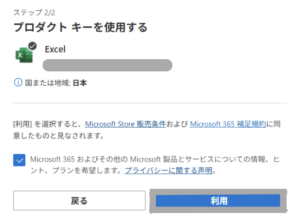
Word 2024 のプロダクトキーを入力し、「次へ」をクリックします。

Word 2024を確認し、 「利用」をクリックし、「Word 2024」をMicrosoft アカウントにセットアップします。
Microsoft アカウントの左側の「サブスクリプション」をクリックします。

「購入済みの製品」メニュウから「Word 2024」を見つけて「インストール」ボタンをクリックします。

「言語」と「バージョン」を確認し、【インストールする】ボタンをクリックします。
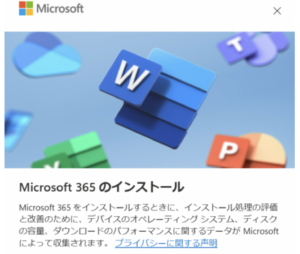
「インストール」をクリックすると、Microsoft_Office_Installer.pkg というファイルがダウンロードされます。
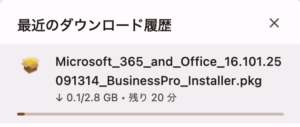
MacでWordの インストール手順
ダウンロードした Microsoft_Office_Installer.pkg をダブルクリックします。
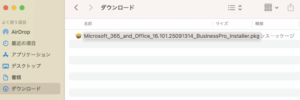
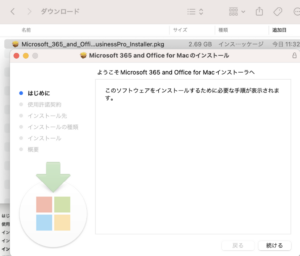
インストーラーが起動するので「続ける」をクリックします。
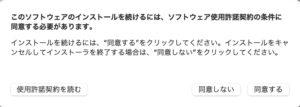
使用許諾契約に同意します。
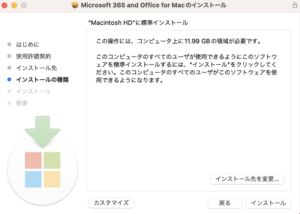
インストール先(通常はMacintosh HD)を選択し、「インストール」をクリックします。
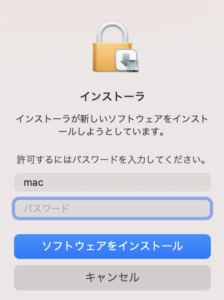
管理者パスワードを入力してインストール開始します。
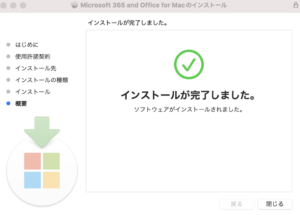
インストール完了!
MacでWordが起動しない・インストールできない場合の対処法
インストール時にトラブルが起きることもあります。
その場合は、次の点を確認してください。
- macOSが最新バージョンか
- ストレージ容量に余裕があるか
- Appleシリコン(M1 / M2 / M3)対応版か
- 以前のOfficeが中途半端に残っていないか
多くの場合、再起動後に再インストールすることで解決します。
MacでWordを無料で使う方法はある?
完全なデスクトップ版Wordを無料で使い続ける方法はありません。
ただし、以下の方法で「無料に近い形」で利用することは可能です。
- Microsoft 365 の無料体験期間を使う
- Word Online(ブラウザ版)を利用する
簡単な文書作成であれば、Word Onlineでも十分対応できます。
関連記事:Word を無料で使う方法 完全ガイド|トライアルから代替ソフトまで徹底解説
まとめ
MacでWordをダウンロードしてインストールする方法は、決して難しくありません。
Microsoft公式サイトから正規にインストールすれば、安心して長く使えます。
特に、
- 初心者 → Microsoft 365
- 長期利用 → 買い切り版Office
という選び方がおすすめです。

コメント