
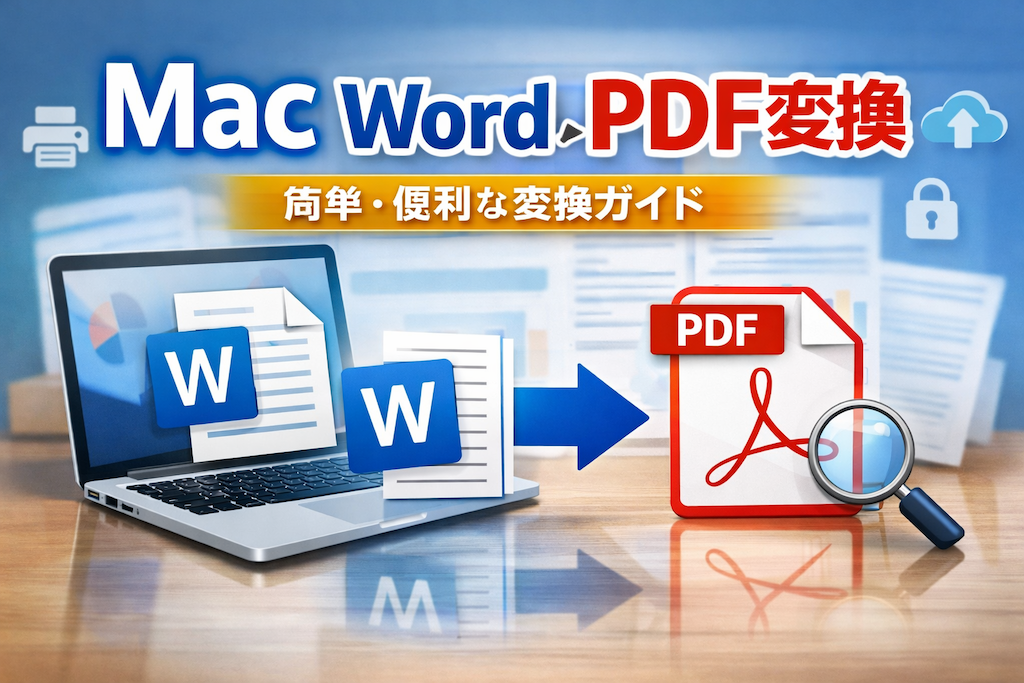
Macで作成したWordファイルをPDFに変換したいと思ったことはありませんか?
「提出用にPDFが必要」「レイアウト崩れを防ぎたい」「相手がWindowsでも確実に見られる形式にしたい」など、WordをPDFに変換する場面は非常に多いです。
この記事では、MacでWordをPDFに変換する方法を中心に、
初心者でも迷わずできる手順から、無料で変換する方法、うまく変換できないときの対処法まで、詳しく解説します。
MacでWordをPDFに変換する理由とは?
MacでWordを使っていると、次のような理由でPDF変換が必要になります。
- 提出書類や申請書がPDF指定
- レイアウトやフォント崩れを防ぎたい
- 編集されない形で共有したい
- Windowsユーザーにも確実に見せたい
PDFは環境に依存しない形式のため、Macで作ったWord文書でも安心して共有できます。
Mac Word PDF 変換の基本方法【公式・おすすめ】
Word for Macの「PDFとして保存」機能を使う方法
最も安全でおすすめなのが、Wordに標準搭載されているPDF保存機能です。
手順
- MacでWordファイルを開く
- 画面上部メニューの「ファイル」をクリック
- 「名前を付けて保存」を選択
- ファイル形式で「PDF」を選ぶ
- 保存場所を指定して「保存」
これだけで、高品質なPDFが作成できます。
文字化けやレイアウト崩れも起こりにくいため、ビジネス用途でも安心です。
印刷機能を使ってPDFに変換する方法(Mac標準)
Wordがなくても使えるのが、macOS標準のPDF作成機能です。
手順
- Word文書を開く
- 「ファイル」→「プリント」を選択
- 左下の「PDF」ボタンをクリック
- 「PDFとして保存」を選択
- 保存場所を指定
この方法は、どのアプリからでもPDFを作成できるのがメリットです。
無料でMac Word PDF 変換する方法
Word Online(ブラウザ版)を使う
Microsoftアカウントがあれば、Word Onlineは無料で使えます。
- ブラウザでWordファイルを開く
- 「ファイル」→「名前を付けて保存」→「PDFとしてダウンロード」
インストール不要で使えるため、外出先やサブMacでも便利です。
オンライン変換ツールを使う方法
「Smallpdf」「iLovePDF」などのオンラインツールを使えば、
WordファイルをアップロードするだけでPDFに変換できます。
注意点
- 機密文書はアップロードしない
- ファイルサイズ制限がある
- レイアウト崩れが起きることもある
簡易的な用途向けと考えましょう。
Mac Word PDF 変換でよくあるトラブルと対処法
フォントが変わる・文字化けする
- Mac特有のフォントを使用している
- PDF閲覧環境にフォントがない
対処法
- 標準フォント(ヒラギノ・Arialなど)を使う
- WordのPDF保存機能を使う
画像や表の位置がずれる
印刷用PDF変換を使った場合に起こりやすい問題です。
対処法
- 余白設定を確認する
- Wordの「PDFとして保存」を使用する
MacでPDF変換する際のおすすめ設定
- ページサイズ:A4(提出書類は特に重要)
- 余白:標準または狭い
- フォント埋め込み:自動(WordのPDF保存で対応)
これだけで、完成度の高いPDFが作れます。
Mac Word PDF 変換はどの方法がベスト?
| 方法 | おすすめ度 | 特徴 |
|---|---|---|
| Word標準PDF保存 | ★★★★★ | 最も安全・高品質 |
| 印刷→PDF | ★★★★☆ | macOS標準で便利 |
| Word Online | ★★★☆☆ | 無料・手軽 |
| オンライン変換 | ★★☆☆☆ | 簡易用途向け |
基本はWordのPDF保存機能を使い、状況に応じて他の方法を選びましょう。
まとめ|Mac Word PDF 変換は意外と簡単
MacでWordをPDFに変換する方法は、思っている以上に簡単です。
- 最もおすすめ:Wordの「PDFとして保存」
- 無料で使いたい:Word Online
- どんなアプリでも:印刷→PDF
正しい方法を知っておけば、
提出・共有・保存で困ることはなくなります。
ぜひこの記事を参考に、Macで快適にWord→PDF変換を行ってください。


コメント