
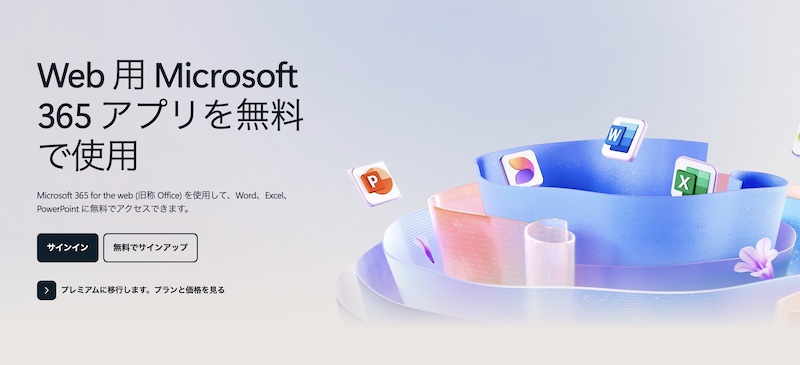
「Office Online 無料版とは何?」「WordやExcelは本当に無料で使えるの?」と疑問に思って検索している方は非常に多いです。Microsoft Office は有料というイメージが強いため、無料で使える方法があると聞くと、本当なのか不安になりますよね。
結論から言うと、Office Online は条件付きで完全無料で使えるMicrosoft公式サービスです。ただし、デスクトップ版Officeとはできること・できないことがはっきり分かれています。
この記事では、Office Online 無料版とは何かを中心に、できること・できないこと、有料版との違い、どんな人に向いているかまで、分かりやすく解説します。
Office Online 無料版とは
Office Online(オフィスオンライン)とは、ブラウザ上で使えるMicrosoft Officeの無料版です。Word、Excel、PowerPointなどを、パソコンにインストールせずに利用できます。
Microsoftアカウントさえあれば、Windows・Macを問わず、Google ChromeやEdge、Safariなどのブラウザからすぐに使えます。料金は完全無料で、クレジットカードの登録も不要です。
以前は「Office Online」という名称でしたが、現在は「Microsoft 365 for the web」とも呼ばれています。ただし、一般的には今でも「Office Online 無料版」として検索・認識されています。
Office Online 無料版で使えるアプリ一覧
Office Online 無料版では、主に次のアプリが利用できます。
- Word Online(文書作成)
- Excel Online(表計算)
- PowerPoint Online(プレゼン資料作成)
- OneNote Online(ノート管理)
- Outlook.com(メール・予定表)
基本的なOffice作業であれば、無料版でも一通り対応できる構成になっています。
Office Online 無料版でできること
文書・表・スライドの作成と編集
Office Online 無料版では、Word・Excel・PowerPointの新規作成と編集が可能です。文字入力、画像挿入、表作成、簡単なデザイン調整など、日常的によく使う機能は一通り揃っています。
レポート作成、簡単な見積書、学校の発表資料などであれば、無料版でも十分実用的です。
自動保存とクラウド管理
作成したファイルは OneDrive に自動保存されます。保存し忘れによるデータ消失の心配が少なく、別の端末からも同じファイルを開けるのが大きなメリットです。
共同編集(リアルタイム編集)
Office Online の強みのひとつが、複数人での同時編集です。URLを共有するだけで、チームメンバーとリアルタイムに作業できます。
学校のグループ課題や、社内資料の共同作成などに非常に向いています。
完全無料で利用できる
Office Online 無料版は、期間制限なしで使えます。体験版のように「○日間限定」ということもなく、長期的に無料利用できる点は大きな魅力です。
Office Online 無料版でできないこと・制限
便利なOffice Onlineですが、無料版ならではの制限も理解しておく必要があります。
オフラインでは使えない
Office Online はブラウザ版のため、インターネット接続が必須です。移動中や通信環境が不安定な場所では作業が難しくなります。
高度な機能が使えない
デスクトップ版Officeと比べると、次のような機能は制限されています。
- マクロ(VBA)は使用不可
- 高度な関数やデータ分析機能が一部非対応
- 詳細なデザイン・レイアウト調整が不可
- アドインの利用制限
特にExcelを業務で使う場合、物足りなさを感じることがあります。
広告が表示される
無料版では、画面の一部に広告が表示されます。作業に大きな支障はありませんが、気になる人もいるでしょう。
Office Online 無料版と有料版Officeの違い
Office Online 無料版と、有料のOffice(Microsoft 365 や Office 2024)には、明確な違いがあります。
機能の違い
有料版Officeでは、以下のような機能が利用できます。
- すべての編集機能が解放
- オフライン作業が可能
- マクロや高度な分析機能
- デザイン性の高い資料作成
無料版は「基本機能のみ」、有料版は「フル機能」という位置づけです。
価格の違い
- Office Online:無料
- Microsoft 365:月額・年額制
- Office 2024:買い切り型
コストをかけずに使いたい人は無料版、仕事で本格的に使う人は有料版が向いています。
Office Online 無料版にアクセスして使う方法(簡単3ステップ)
Office Online 無料版は、特別なソフトをインストールしなくても、誰でもすぐに使い始められます。基本的な使い方はとても簡単です。
ステップ① Microsoft公式サイトにアクセス
まずはブラウザ(Chrome・Edge・Safariなど)から、Microsoftの公式サイトにアクセスします。
「Office Online」や「Microsoft 365 無料」と検索すれば、Microsoft 公式ページが表示されます。

ステップ② Microsoftアカウントでサインイン
Office Online を使うには、Microsoftアカウントが必要です。すでに持っている場合はメールアドレスとパスワードでサインインします。
アカウントを持っていない場合でも、無料で新規作成できます。
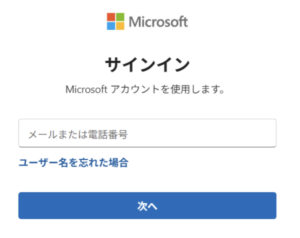
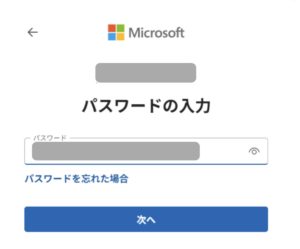
ステップ③ 使いたいアプリを選ぶ
サインイン後、画面に表示されるアプリ一覧から、Word・Excel・PowerPointなどを選ぶだけで利用開始できます。
作成したファイルは自動的に OneDrive に保存されるため、保存操作を意識する必要はありません。
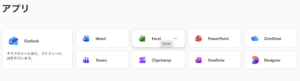
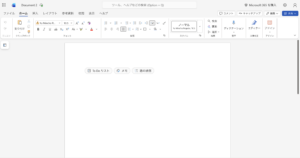
Word Online(ワード オンライン)
Word Online 版を開いてみる。
関連記事:Word Web 版とは?無料で使える機能と使い方を徹底解説
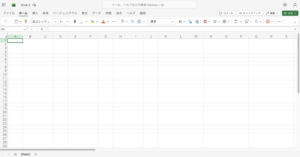
Excel Online(エクセル オンライン)
Excel Online 版を開いてみる。
関連記事:Excel Onlineの使い方と特徴|無料で使えるWeb版Excelの魅力
PowerPoint Online(パワーポイント オンライン)
PowerPoint Online をクリックして使ってみる。

関連記事:パワーポイントオンラインとは?無料で使える機能と使い方を解説
よくある質問(FAQ)|Office Online 無料版
Office Online は本当にずっと無料ですか?
はい、Microsoftアカウントがあれば期限なしで無料利用可能です。ただし、機能には制限があります。
Office Online だけで仕事はできますか?
簡単な資料作成や共有用文書であれば可能ですが、本格的な業務利用には有料版Officeがおすすめです。
Office Online と Googleドキュメントの違いは?
Office Online はMicrosoft Office形式との互換性が高く、WordやExcelのファイルをそのまま扱える点が強みです。
まとめ|Office Online 無料版はライトユーザーに最適
Office Online 無料版は、完全無料でMicrosoft公式Officeを使える便利なサービスです。基本的な文書作成や表計算、プレゼン資料であれば十分対応できます。
一方で、機能制限やオフライン不可といった弱点もあります。用途に応じて、有料版Officeとの使い分けを検討することが大切です。
まずはOffice Online 無料版を試し、自分の使い方に合っているか確認してみてはいかがでしょうか。


コメント