

論文・レポート・仕事資料の作成に欠かせない Word の最新版「Word 2024」。
でも「どこからダウンロードするの?」「無料で使える?」「インストール手順は?」と悩んでいませんか?
この記事では、初心者でも迷わない「公式かつ安全なダウンロード手順」を、画像付きで分かるよう丁寧に解説します。
Word 2024 のダウンロード前に確認すること
まずは以下を確認しましょう。
✔ Windows 11/10 がインストールされている
✔ インターネット接続がある
✔ Microsoft アカウントを用意している
Microsoft アカウントがない場合
無料で作成できます。メールアドレスがあればすぐ登録可能です。
Word 2024 を公式からダウンロードする方法
Word 2024 単体製品は、Windows 11またはMac に対応しています。ここは、Windows パソコンにダウンロードする手順を紹介します。
Microsoft アカウントにサインイン
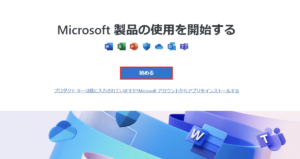
まず、「Microsoft 公式ダウンロードページ」をクリックして、「始める」のボタンをクリックします。
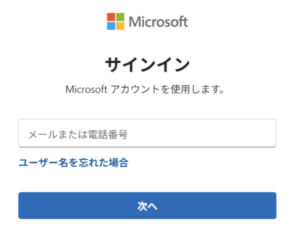
この画面で、Microsoft アカウントの「メールアドレス」を入力して、「次へ」をクリックします。
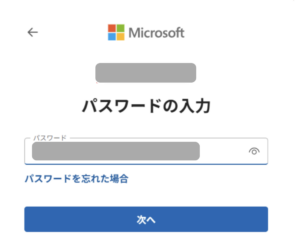
Microsoft アカウントのパスワードを入力して、【次へ】をクリックします。
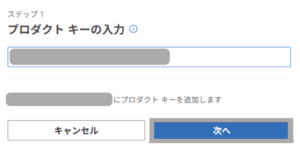
Word 2024 のプロダクトキーを入力する
Word 2024 の初インストール用の25英数字で構成した【プロダクトキー】を入力し、【次へ】クリックします。
セットアップする
Word 2024製品を確認し、Microsoft アカウントにセットアップします。
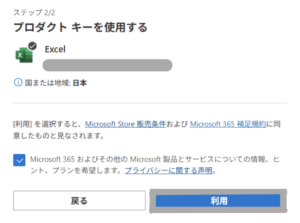
Word 2024 をダウンロードする
Microsoft アカウントに移動し、「サブスクリプション」をクリックし、「購入すみ」製品をクリックし、セットアップした「Word」製品を見つかり、【インストール】をクリックしてダウンロードします。
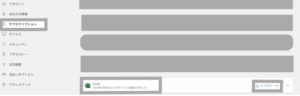
【インストールする】をクリックする
Word 2024 の言語とバージョンを確認し、【インストールする】をクリックします。
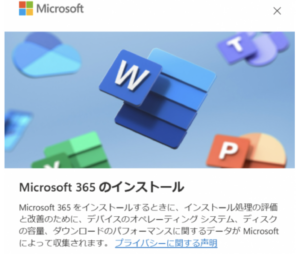
ファイルを保存する
「 .pkg ファイル」を保存します。
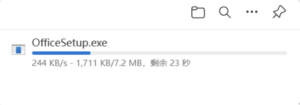
Word 2024 のインストール方法
Word 2024 をWindows PCにインストールする方法です。
ダウンロードした .pkg ファイルをダブルクリックします。

インストールする
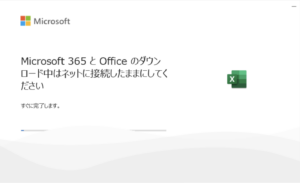
Word 2024 のインストーラーが起動すると、手順に従って、インストールします。
Word 2024 のインストール完了
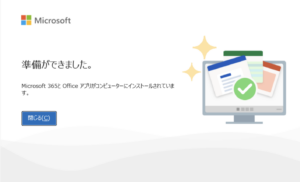
インストールが終わるとセットアップ最終画面になります。「閉じる」をクリックしてセットアップを終了しましょう。
以上、Word 2024 単体製品をWindows パソコンにインストールしました。
よくあるトラブルと対処法
ケース① ダウンロードできない
原因:
- アカウント未ログイン
- ネット接続不安定
対処:
→ Microsoft アカウントにサインインし直す / 再接続
ケース② インストールが途中で止まる
原因:
- ディスク容量不足
- アンチウイルスソフトの干渉
対処:
→ 不要ファイル削除 / 一時的にアンチウイルス停止
ケース③ 製品キーがわからない
Office 製品版を購入した場合、購入時のメールに製品キーが記載されています。
不明なときは購入元に問い合わせましょう。
まとめ
Word 2024 のダウンロードは 公式サイトから行うのが絶対条件です。
Microsoft 365 を使えば常に最新版で、Word 以外のアプリも利用できます。
正しくインストールして、快適な文書作成ライフをはじめましょう!


コメント