

Word Online で作成した文書はどこに 保存 されるの?」「保存ボタンが見当たらないけど大丈夫?」と不安に感じたことはありませんか。Word Online は通常の Word(インストール版)とは保存の仕組みが異なるため、初めて使う方ほど戸惑いやすいポイントです。
この記事では、Word Online で書いた文書を保存する方法を軸に、保存の仕組み・保存先・手動保存の有無・保存できない原因と対処法まで、初心者にも分かりやすく解説します。この記事を読めば、Word Online の保存に関する疑問はすべて解消できます。
Word Online 保存 の仕組みをまず理解しよう
Word Online の最大の特徴は、自動保存が常に有効になっている点です。インストール版 Word のように「上書き保存」や「名前を付けて保存」を意識する必要は基本的にありません。
文書を開いて文字を入力した瞬間から、変更内容は自動的に保存されます。そのため、保存し忘れによるデータ消失の心配はほとんどありません。
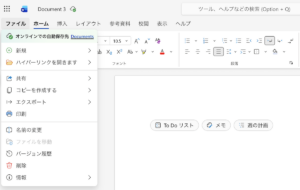
Word Online へアクセスして保存方法を確認してみましょう。
Word Online の保存先はどこ?
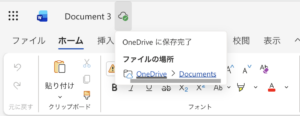
Word Online で作成・編集したファイルは、OneDrive(ワンドライブ) に保存されます。保存先は以下の通りです。
- Microsoft アカウントに紐づいた OneDrive
- 既定では「ドキュメント」フォルダ
ブラウザを閉じても、別のパソコンでログインしても、同じ Microsoft アカウントであれば同じファイルにアクセスできます。これが Word Online の大きなメリットです。
Word Online に「保存ボタン」がない理由
Word Online を使っていると、「保存」や「上書き保存」ボタンが見当たらず、不安になる方も多いです。しかし、これは仕様なので問題ありません。
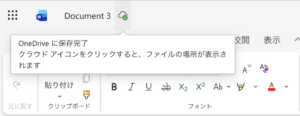
Word Online では、編集内容がリアルタイムで自動保存されるため、保存ボタン自体が不要なのです。画面上部に「保存しました」や「保存中」と表示されていれば、正常に保存されています。
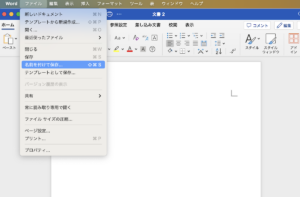
名前を付けて保存したい場合の方法
Word Online でも、ファイル名を変更したり、別の場所に保存したりすることは可能です。
ファイル名を変更したい場合は、画面左上のファイル名をクリックして新しい名前を入力します。これだけで自動的に保存されます。
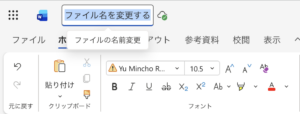
別の場所に保存したい場合は、「ファイル」→「コピーの作成」を選択し、保存先のフォルダを指定します。これにより、元のファイルを残したまま別ファイルとして保存できます。

Word Online で保存できない・反映されない原因
通常は自動保存される Word Online ですが、まれに「保存されない」と感じるケースがあります。主な原因は以下の通りです。
インターネット接続が不安定
Word Online はオンライン環境が前提です。通信が切断されると、一時的に保存できなくなります。画面上部にエラーメッセージが表示されていないか確認しましょう。
Microsoft アカウントにサインインしていない
サインインせずに編集している場合、保存が制限されることがあります。必ず Microsoft アカウントでログインしてから利用してください。
OneDrive の容量不足
無料の OneDrive には容量制限があります。容量がいっぱいになると、新しい変更が保存できません。不要なファイルを削除することで解決できます。
Word Online の保存状況を確認する方法
保存状況は、画面上部のステータス表示で確認できます。
- 「保存中」:現在保存処理中
- 「保存しました」:正常に保存完了
この表示を確認することで、安心して作業を続けられます。
Word Online で安全に保存するためのポイント
より安全に使うためには、以下の点を意識しましょう。
定期的にファイル名を確認し、必要に応じてコピーを作成することが重要です。また、重要な文書はローカルPCにダウンロードしてバックアップしておくと、万が一のトラブルにも対応できます。
Word Online の 保存 に関するよくある質問
Q. ブラウザを閉じても大丈夫?
はい。保存完了の表示があれば、ブラウザを閉じても問題ありません。
Q. スマホ版 Word Online でも保存される?
保存されます。スマホやタブレットでも OneDrive に自動保存されます。
まとめ|Word Online の保存は自動だから安心
Word Online の保存は非常にシンプルで、基本的に何もしなくても自動保存されます。保存先は OneDrive で、どの端末からでも同じファイルにアクセスできる点が大きな魅力です。
「Word Online 保存」で不安を感じている方も、この記事の内容を理解すれば安心して利用できるはずです。正しい保存の仕組みを知り、Word Online を快適に活用していきましょう。


コメント