
Microsoft Word を使って資料やレポートを作成する際、欠かせないのが ページ番号の挿入です。ページ数が多くなるほど、ページ番号があるだけで読みやすさも管理のしやすさも大きく変わります。
この記事では、Word のページ番号の入れ方を初心者にも分かりやすく丁寧に解説します。
Word 2021・2024・Microsoft 365 など、どのバージョンでも基本操作はほとんど同じなので、安心して読み進めてください。
Word でページ番号を入れる基本手順
まずは、Word の基本的なページ番号の入れ方を紹介します。もっとも簡単で、ほとんどの文書で使える方法です。
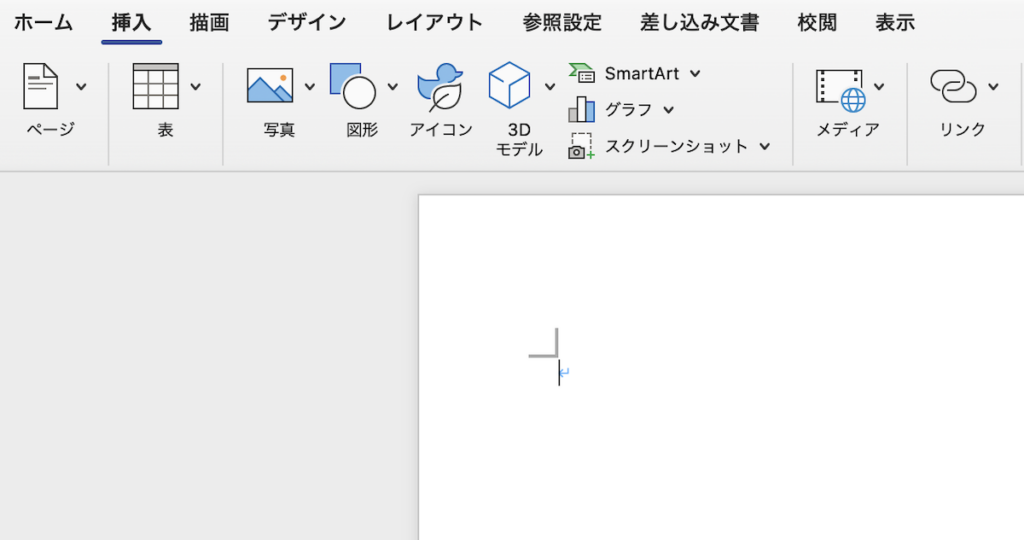
「挿入」タブをクリック
画面上部のリボンから 「挿入」タブを開きます。
「ページ番号」を選択
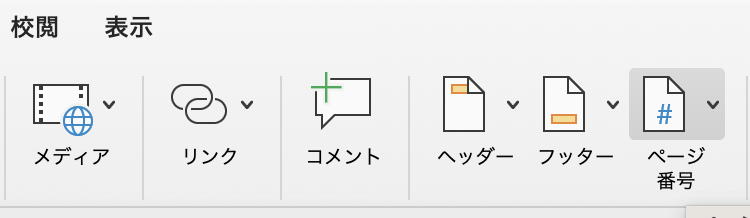
挿入タブの中にある 「ヘッダーとフッター」グループの中に「ページ番号」があります。
これをクリックすると、どこにページ番号を入れるか選べます。
表示する位置を選ぶ
表示される項目は次のようなものがあります。
- ページの上(ヘッダー)
- ページの下(フッター)
- 余白
- 現在の位置
一般的には「ページの下(フッター)」が最もよく使われます。

Word でページ番号が挿入されました
これで、Word には番号が挿入されます。

最初のページだけページ番号を表示しない方法
レポートやビジネス文書では、「表紙はページ番号を付けない」というケースがよくあります。
手順
- 「挿入」→「ページ番号」を設定した状態で、
- 画面上部に表示される 「ヘッダーとフッター」タブを開く
- 「先頭ページのみ別指定」 にチェックを入れる
これだけで、1 ページ目には番号が表示されず、2 ページ目から順番に番号が振られます。
ページ番号を「2 ページ目から 1 と表示」したい場合
レポートではよくあるパターンです。
方法
- 「ページ番号」→「ページ番号の書式設定」を開く
- 「開始番号」を 1 に設定
- 表紙にはページ番号を非表示にする設定を追加する(前章の手順)
これで、実際の 2 ページ目に「1」が表示されるレイアウトになります。
ページ番号を右寄せ・中央・左寄せに変更する方法
デザインを後から変更したい場合も、簡単に編集できます。
手順
- ページ番号が入っているフッターをダブルクリックして編集モードに入る
- 番号部分を選択
- ホームタブから 左揃え・中央・右揃え を選ぶ
Word の通常の文章編集と同じ操作なので分かりやすいのが特徴です。
セクションごとにページ番号を変更する(応用編)
章ごとにページ番号をリセットしたい場合や、途中から番号を始めたい場合に使います。
手順の流れ
- ページ番号をリセットしたい位置にカーソルを置き、
- 「レイアウト」→「区切り」→ 「次のページから開始」 を選択(セクション分割)
- フッター編集画面で 「前と同じヘッダー/フッターを使用」 のリンクを解除
- 「ページ番号の書式」で開始番号を設定
やや難しいですが、Word の長文作成ではよく使うテクニックです。
ページ番号が表示されない時のよくある原因
● ヘッダーやフッターが非表示になっている
印刷レイアウトになっているか確認しましょう。
● セクション区切りが多すぎる
複雑な設定があると、意図しない番号になることがあります。
● ページ番号のデザインを選ぶだけで確定していない
選択後に文書へ反映されているか確認しましょう。
まとめ:Word のページ番号挿入は慣れれば簡単
Word のページ番号の入れ方は、
「挿入」→「ページ番号」→位置とデザインを選ぶ
という流れさえ覚えれば、とても簡単です。
また、レポートでよくある「2 ページ目から番号を振る」「章ごとに番号を変える」といった応用操作も、慣れれば数クリックで設定できます。
ページ番号を正しく設定するだけで文書の完成度が大きく上がるので、ぜひ今回の手順を参考にしながら設定してみてください。

コメント